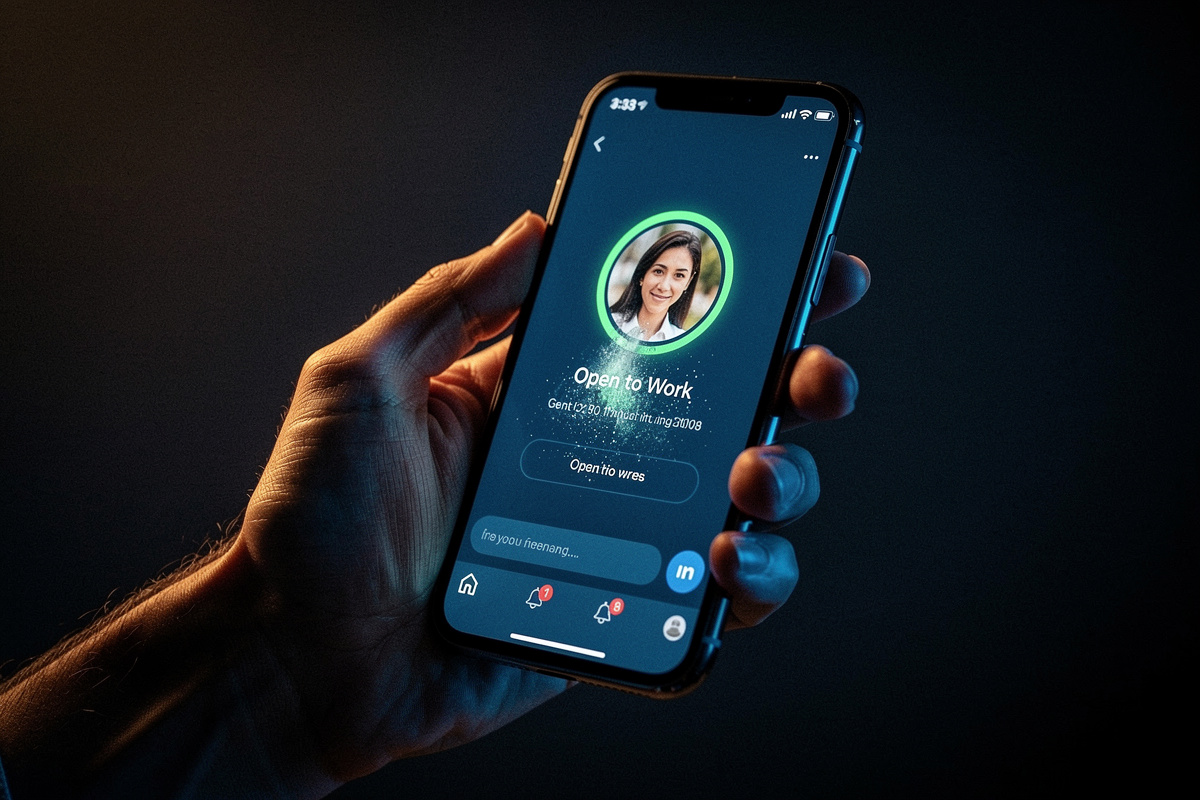
Pourquoi vouloir supprimer le badge Open to Work ?
Le badge « Ouvert aux opportunités » est un outil pratique pour signaler aux recruteurs que vous cherchez un emploi. Mais il peut aussi devenir gênant. Vous avez trouvé un poste, vous ne voulez pas que votre employeur actuel le voie, ou tout simplement vous préférez rester discret. Les raisons sont nombreuses et légitimes.
Voici la bonne nouvelle : le retirer est simple, rapide, et ne nécessite aucune compétence technique. Que vous utilisiez LinkedIn sur ordinateur ou sur mobile, les étapes sont claires. Nous allons les détailler.
La visibilité involontaire auprès de son employeur actuel
C’est le scénario le plus courant. Vous cherchez un nouveau défi tout en travaillant encore. Si votre badge est public, vos collègues, votre manager ou même les RH peuvent le voir. Cela peut créer des situations inconfortables. Heureusement, vous pouvez passer en mode privé ou désactiver complètement le badge.
Le moment où l’on trouve une nouvelle opportunité
Vous avez signé un contrat ? Félicitations ! Il est temps de retirer le badge pour ne pas donner l’impression que vous êtes encore en recherche active. Cela évite aussi de recevoir des propositions alors que vous n’en avez plus besoin.
L’image professionnelle et les préférences de discrétion
Certains préfèrent ne pas afficher leurs intentions professionnelles publiquement. Rien de mal à ça. Le badge peut donner une impression de « désespéré » ou au contraire d’opportuniste, selon le contexte. Vous avez le droit de contrôler votre image.
Les deux types de badge Open to Work : lequel avez-vous activé ?
Beaucoup d’utilisateurs ignorent qu’il existe deux configurations. Le badge peut être visible par tout le monde (public) ou uniquement par les recruteurs (privé). Avant de le supprimer, vérifions quel est votre cas.
Le badge public (visible par tout le monde)
Il s’affiche directement sur votre photo de profil, entouré d’un cadre vert. Tous vos contacts, y compris vos relations et les visiteurs de votre profil, le voient.
Le badge privé (visible uniquement par les recruteurs)
Dans ce mode, le badge n’apparaît pas sur votre profil public. Seuls les recruteurs utilisant LinkedIn Recruiter ou LinkedIn Jobs peuvent voir que vous êtes ouvert aux opportunités. C’est la solution idéale si vous cherchez discrètement.
Comment vérifier votre configuration actuelle
Sur votre profil, regardez votre photo. Si vous voyez le cadre vert avec le message « Open to Work », vous êtes en mode public. Sinon, vous êtes probablement en mode privé. Pour en être certain, allez dans les préférences de recherche d’emploi (nous verrons comment).
Comment enlever Open to Work sur la version web (ordinateur)
Le processus est très simple et prend moins d’une minute. Suivez ces étapes dans l’ordre.
Étape 1 – Accéder à votre profil et cliquer sur « Préférences »
Connectez-vous à LinkedIn sur votre navigateur. Cliquez sur votre photo de profil en haut à droite, puis sur « Voir le profil ». Sur la page de votre profil, repérez le bouton « Préférences » situé juste sous votre photo (à côté de « Ajouter une section »).
Étape 2 – Modifier le statut de recherche d’emploi
Dans le menu déroulant, sélectionnez « Préférences de recherche d’emploi ». Vous arrivez sur une page avec plusieurs options. Cherchez la section « Statut de recherche d’emploi ». Vous y verrez un curseur ou un bouton indiquant « Activé ».
Étape 3 – Confirmer la désactivation et vérifier l’absence du badge
Cliquez sur le curseur pour le désactiver. LinkedIn vous demandera de confirmer. Faites-le. Revenez sur votre profil : le cadre vert a disparu. Si le badge reste affiché, rafraîchissez la page ou déconnectez-vous puis reconnectez-vous. C’est un bug rare, mais connu.
Comment enlever Open to Work sur l’application mobile (iOS / Android)
Sur mobile, l’interface est légèrement différente, mais le principe reste le même.
Étape 1 – Ouvrir votre profil et appuyer sur le bouton « Votre tableau de bord »
Dans l’application LinkedIn, appuyez sur votre photo en haut à gauche pour ouvrir le menu, puis sur « Voir le profil ». Faites défiler vers le bas jusqu’à trouver la section « Tableau de bord » (souvent sous forme de carte). Appuyez dessus.
Étape 2 – Naviguer vers « Préférences de recherche d’emploi »
Dans le tableau de bord, cherchez l’option « Préférences de recherche d’emploi ». Elle peut être listée sous « Ressources pour les candidats » ou directement visible.
Étape 3 – Désactiver l’option et sauvegarder
Vous voyez le curseur « Ouvert aux opportunités ». Désactivez-le. Une confirmation apparaît : validez. Votre badge disparaît immédiatement. Attention : si vous étiez en mode privé, la désactivation supprime aussi la visibilité pour les recruteurs.
Cas particulier : vous avez un badge visible mais souhaitez seulement le rendre privé
Parfois, on ne veut pas supprimer complètement le badge, mais juste le cacher des regards indiscrets. C’est possible, et même recommandé si vous êtes en poste.
Transformer le badge public en badge privé sans le supprimer totalement
Dans les préférences de recherche d’emploi, ne désactivez pas le curseur. À la place, regardez l’option « Visibilité du badge ». Par défaut, elle est souvent réglée sur « Tous les membres LinkedIn ». Changez-la pour « Recruteurs uniquement ». Validez. Votre badge disparaît de votre profil public, mais reste accessible aux recruteurs.
Impact sur les notifications et les suggestions de postes
Passer en mode privé n’affecte pas vos alertes emploi ni les recommandations personnalisées. Vous continuerez à recevoir des suggestions, mais sans que votre réseau ne voie votre statut.
Erreurs fréquentes et solutions
Parfois, les choses ne se passent pas comme prévu. Voici les problèmes les plus courants et comment les résoudre.
Le badge ne disparaît pas après avoir suivi les étapes
Rafraîchissez la page (F5 sur ordinateur, glisser vers le bas sur mobile). Si cela ne suffit pas, déconnectez-vous et reconnectez-vous. Vérifiez aussi que vous n’avez pas plusieurs profils (un compte personnel et un compte Entreprise par exemple).
Vous ne trouvez pas l’option « Préférences de recherche d’emploi »
Sur ordinateur, assurez-vous d’être sur votre profil. Le bouton « Préférences » se trouve juste sous votre photo, à côté de « Open to Work ». Sur mobile, cherchez dans le tableau de bord. Si rien n’apparaît, mettez à jour l’application (dernière version 2026).
Le badge réapparaît tout seul (bug ou mise à jour)
Cela arrive parfois après une mise à jour de l’app LinkedIn. Vérifiez vos préférences. Si le problème persiste, contactez le support LinkedIn via le centre d’aide. En attendant, vous pouvez désactiver manuellement à chaque fois.
Questions complémentaires (FAQ rapide)
Puis-je enlever le badge sans perdre mes alertes emploi ?
Oui, absolument. La désactivation du badge n’a aucun impact sur vos alertes email ni sur vos recherches sauvegardées. Vous continuerez à recevoir des offres.
Mon réseau sera-t-il averti si je retire le badge ?
Non, LinkedIn ne notifie personne lorsque vous modifiez ce paramètre. La suppression est totalement discrète. Personne ne saura que vous l’avez activé ou désactivé.
Combien de temps faut-il pour que le changement soit effectif ?
Le changement est instantané. Dès que vous confirmez, le badge disparaît de votre profil (ou devient privé). Parfois, un petit délai de cache de quelques minutes est possible, mais généralement c’est immédiat.
Conclusion – Reprendre le contrôle de votre profil LinkedIn
Retirer le badge Open to Work est une opération simple, mais il est important de connaître les nuances entre les modes public et privé. Que vous souhaitiez le supprimer totalement ou le rendre invisible aux yeux de votre employeur, les étapes sont à votre portée.
Si vous avez suivi ce guide, votre profil est maintenant configuré exactement comme vous le souhaitez. Pensez à vérifier régulièrement vos préférences, surtout après une mise à jour de l’application. Et si un doute subsiste, vous savez désormais où chercher. Bonne chance dans votre vie professionnelle – que vous soyez en poste ou en quête du prochain défi.