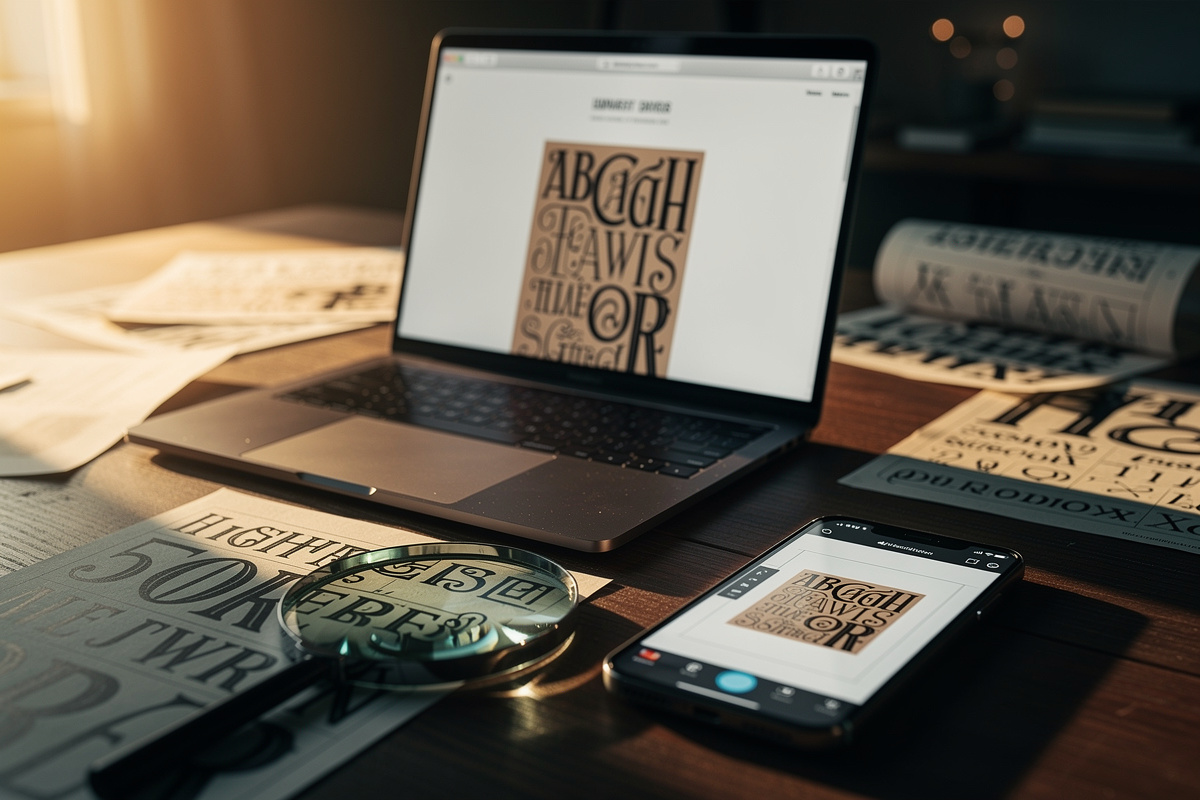
Pourquoi utiliser un outil pour identifier une police à partir d’une image ?
Vous tombez sur un logo, une affiche ou une capture d’écran, et une question vous taraude : quelle est cette police d’écriture ? La reconnaître à l’œil nu demande une sacrée mémoire visuelle. Heureusement, des outils en ligne permettent de trouver la police d’une image en quelques secondes. Fini le casse-tête des recherches manuelles.
Le principe de fonctionnement : analyse OCR et correspondance
Ces outils utilisent la reconnaissance optique de caractères (OCR) et parfois l’intelligence artificielle. Vous téléchargez une image, le système analyse les formes des lettres, puis compare chaque caractère à une immense base de données. Le résultat ? Une liste de suggestions avec le nom de la police, sa catégorie (typographie serif, sans-serif, etc.) et des alternatives similaires.
Quand cette méthode est-elle particulièrement utile ?
Que vous soyez graphiste, entrepreneur ou simple curieux, identifier une police depuis une image sert dans mille situations : recréer un logo, retrouver la font d’un livre, analyser un design concurrent, ou même satisfaire une obsession personnelle. L’outil permet de gagner des heures, surtout quand le style est rare ou ancien.
Les meilleurs outils en ligne pour retrouver une police sur une image
Il en existe des dizaines, mais certains sortent du lot par leur précision et leur simplicité. Voici les champions de la reconnaissance de polices en 2026.
WhatTheFont – la référence avec plus de 200 000 polices
Développé par MyFonts, c’est le plus célèbre. Il suffit de télécharger l’image ou de coller une URL. L’outil analyse chaque lettre et propose des correspondances instantanées. Sa base compte plus de 230 000 polices. Un petit bémol : il est moins performant sur les écrans de faible qualité ou les caractères très décoratifs. Mais pour les polices courantes, c’est une valeur sûre.
WhatFontIs – 990 000 polices et une version gratuite complète
Avec près d’un million de polices répertoriées, WhatFontIs est un monstre. La version gratuite permet d’identifier une police sans limite de recherche (avec publicités). La version payante (49,99 $/an) offre l’IA avancée et une navigation sans pub. Très utile pour les logos ou les affiches complexes car il propose aussi des polices similaires gratuites et payantes.
Alternatives similaires : Fontspring Matcherator, Adobe Capture, AI Font Identifier
- Fontspring Matcherator : permet d’identifier une police en quelques clics, avec un bon taux de réussite sur les polices commerciales. Gratuit.
- Adobe Capture : application mobile (iOS/Android) qui permet d’identifier des polices à partir d’une photo, en plus de capturer des couleurs et des formes. Idéal en déplacement.
- AI Font Identifier : outil récent basé sur l’IA, très précis même sur les polices manuscrites, mais la version gratuite est limitée à quelques requêtes par jour.
| Outil | Base de polices | Gratuité | Précision (sur polices standards) |
|---|---|---|---|
| WhatTheFont | ~230 000 | Oui (limité) | ⭐⭐⭐⭐ |
| WhatFontIs | ~990 000 | Oui (avec pubs) | ⭐⭐⭐⭐⭐ |
| Fontspring Matcherator | ~150 000 | Oui | ⭐⭐⭐⭐ |
| Adobe Capture | Base Adobe + web | Gratuit (compte Adobe req.) | ⭐⭐⭐ |
Comment préparer votre image pour une reconnaissance optimale
Un outil n’est jamais plus fort que l’image qu’on lui donne. Avec ces astuces, vous multipliez vos chances de retrouver une police du premier coup.
Recadrage serré et redressement des caractères
Isoler le texte est crucial. Recadrez autour des lettres pour éliminer les éléments parasites. Si le texte est penché, redressez-le avant de télécharger une image. Les outils fonctionnent mieux avec des lignes horizontales. Une capture d’écran nette d’un site web est souvent plus facile à traiter qu’une photo floue.
Amélioration du contraste et séparation des lettres
Un bon contraste entre le texte et le fond aide la reconnaissance. Si l’image est sombre, augmentez la luminosité ou passez en niveaux de gris. Pour les caractères collés, séparez-les manuellement dans des outils comme WhatTheFont (fonction de segmentation). L’idéal ? Avoir au moins 5 à 20 lettres bien distinctes.
Formats acceptés et conseils pour les captures d’écran ou photos
La plupart des outils acceptent JPG, PNG, GIF et parfois SVG. Évitez les images trop compressées. Pour une photo, préférez un fond uni et une lumière homogène. Si vous photographiez une affiche, tenez l’appareil bien droit. Un petit recadrage dans votre fichier avant l’upload fait souvent la différence.
Guide pas à pas : télécharger une image et identifier la police
Je vous montre la méthode avec l’un des outils les plus fiables. Suivez le fil, c’est plus simple qu’il n’y paraît.
Étapes avec WhatTheFont (ordinateur et mobile)
- Rendez-vous sur le site de WhatTheFont ou ouvrez l’application.
- Cliquez sur « Upload » et sélectionnez votre fichier. Vous pouvez aussi coller une URL.
- L’outil analyse l’image et encadre chaque lettre automatiquement. Vérifiez qu’il a bien isolé les caractères.
- Cliquez sur « Identifier ». En quelques secondes, une liste de polices similaires apparaît avec leur nom, leur créateur, et souvent un lien d’achat.
- Vous pouvez facilement prévisualiser votre propre texte dans chaque police suggérée.
Utiliser la segmentation manuelle pour affiner les suggestions
Si l’outil ne repère pas correctement les lettres (par exemple à cause d’un espacement irrégulier), activez la segmentation manuelle. Sur WhatTheFont, il suffit de glisser des cadres autour de chaque caractère. Cela permet d’identifier même des polices très décoratives ou des logos où les lettres sont liées. Un peu de patience, et le résultat est souvent bluffant.
Interpréter les résultats et trouver des polices similaires
La première suggestion n’est pas toujours la bonne. Parcourez les alternatives proposées : beaucoup d’outils classent les résultats par précision et popularité. Si la police exacte n’est pas identifiée, la section « polices similaires » propose des alternatives gratuites ou payantes. C’est là que vous pouvez dénicher une police d’écriture très proche, voire identique, sous un autre nom.
Que faire si la police n’est pas reconnue ?
Même les meilleurs outils ont leurs limites. Pas de panique, plusieurs solutions existent pour retrouver une police malgré un échec.
Explorer les polices similaires proposées par l’outil
Quand la correspondance exacte manque, la liste des polices similaires est votre meilleure alliée. Parfois, une police quasi identique se cache sous un nom différent. Essayez de filtrer par style (grotesque, géométrique, manuscrit) ou par prix (gratuites vs payantes). Un petit tour sur les sites de polices comme Google Fonts ou Font Squirrel peut révéler la perle rare.
Faire appel aux communautés de typographie et forums spécialisés
Si vous avez vraiment épuisé les outils, postez l’image sur des forums comme WhatFontIs Community, r/identifythisfont ou Typography.Guru. Des passionnés analysent les détails les plus fins (empatiement, courbes, proportions) et proposent souvent une font avec une précision impressionnante. N’oubliez pas de donner le contexte : logo, année, pays – ça aide.
Vérifier la licence avant d’utiliser la police découverte
Une fois la police identifiée, ne l’utilisez pas sans regarder les droits. Beaucoup de polices sont protégées par une licence commerciale. Un petit contrôle sur le site du créateur ou sur MyFonts vous évitera des ennuis. Pour un usage personnel, les alternatives gratuites suffisent souvent. Pour un projet pro, investir dans la licence officielle est la voie la plus sûre (et la plus élégante).