Qu’est-ce que SOGo Lille et à qui s’adresse-t-il ?
Définition du webmail académique SOGo
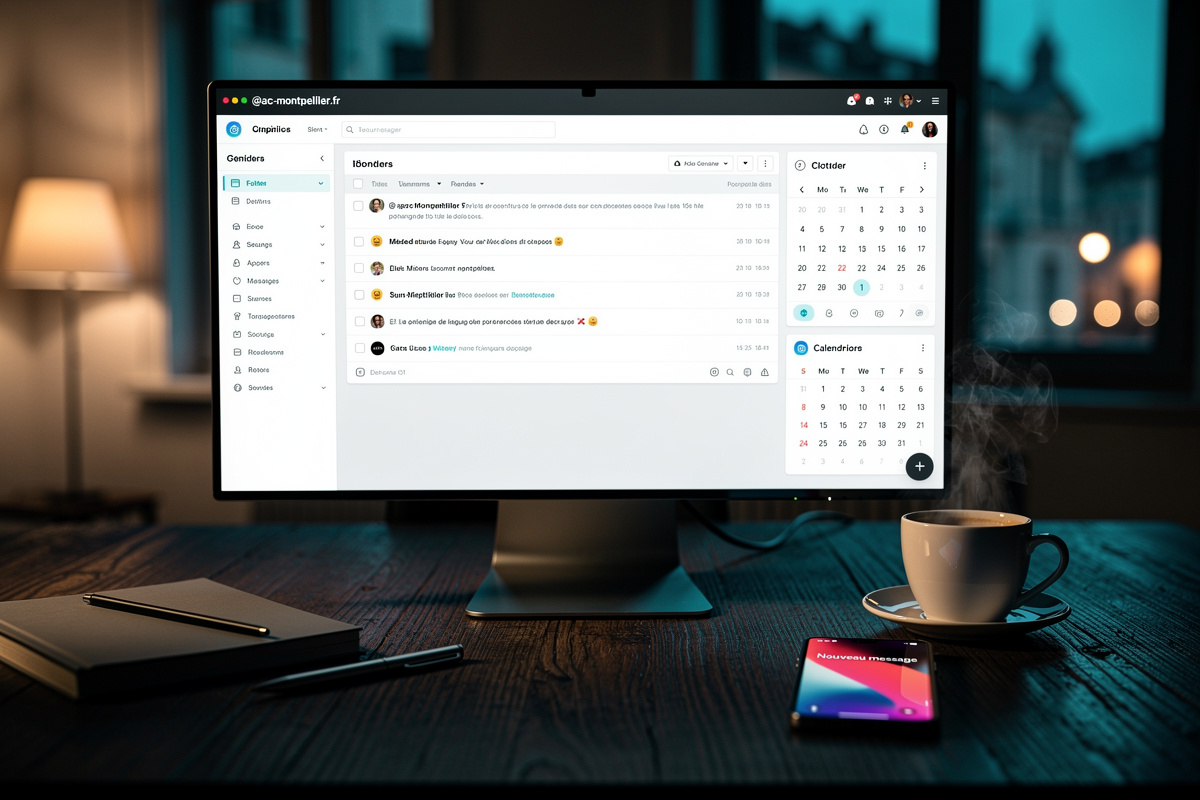
SOGo est le webmail professionnel mis à disposition des personnels de l’académie de Lille. Contrairement à une simple boîte mail grand public, cet outil open-source permet de gérer vos messages, votre agenda et vos contacts depuis un seul espace sécurisé. Il est accessible via une URL directe ou le portail Eduline, selon vos habitudes.
Les utilisateurs concernés : enseignants, personnels administratifs, AED
Si vous travaillez dans un établissement scolaire de la région – que vous soyez professeur, assistant d’éducation, secrétaire ou membre de la direction – vous possédez une messagerie académique SOGo. C’est le canal officiel pour recevoir les convocations, les notes de service et échanger avec votre hiérarchie. Même les contractuels et stagiaires y ont accès dès leur arrivée.
Différence entre le portail Eduline et l’outil SOGo
Beaucoup confondent Eduline et SOGo. Eduline est le portail d’accès unique à tous les services numériques de l’académie (notes, absences, iProf…). SOGo n’est qu’un des outils présents dans ce portail, dédié à la messagerie et à l’agenda. Ne cherchez pas SOGo directement dans Eduline : une fois connecté, cliquez sur l’icône « Mail » ou « Messagerie » pour y accéder. Sinon, vous pouvez utiliser l’adresse directe du webmail.
Comment accéder à sa messagerie SOGo Lille ?
Connexion via l’URL directe du webmail
Le moyen le plus rapide est d’ouvrir votre navigateur (Chrome, Firefox, Safari…) et de saisir l’adresse : https://webmail.ac-lille.fr/SOGo/. Vous arrivez sur la page de connexion. Saisissez votre identifiant académique (souvent sous la forme prenom.nom ou id.numerique) et votre mot de passe. C’est tout simple.
Passage par le portail Eduline de l’académie de Lille
Si vous préférez passer par Eduline, rendez-vous sur eduline.ac-lille.fr et connectez-vous avec vos identifiants habituels. Une fois dans le portail, cherchez la rubrique « Courriel » ou « Webmail ». Cliquez sur le bouton « Accès à ma messagerie ». Vous serez redirigé automatiquement vers SOGo, sans avoir à ressaisir votre mot de passe. Pratique pour ceux qui utilisent déjà Eduline au quotidien.
Identifiant académique et mot de passe : les prérequis
Votre identifiant vous est communiqué par votre établissement lors de votre arrivée. Il se compose généralement de votre prénom suivi d’un point et de votre nom. Pour le mot de passe, si c’est la première fois, vous recevez un code temporaire. Il faudra le modifier dès la première connexion. Ne conservez jamais le mot de passe par défaut : créez-en un robuste, d’au moins 12 caractères, avec lettres, chiffres et symboles.
Problèmes fréquents de connexion et premières vérifications
La connexion échoue parfois. Avant de paniquer, vérifiez trois choses : le verrouillage des majuscules (Caps Lock) est-il activé ? Avez-vous saisi le bon identifiant (vérifiez l’orthographe) ? Votre navigateur est-il à jour ? Si le message d’erreur indique « compte bloqué », c’est souvent après plusieurs tentatives infructueuses. Dans ce cas, patientez une quinzaine de minutes ou contactez le support.
Les fonctionnalités essentielles de SOGo pour le quotidien
Gérer ses messages et ses dossiers
SOGo propose une interface classique mais efficace : une boîte de réception, des dossiers personnalisables (par matière, par projet…), et des filtres anti-spam. Vous pouvez trier vos e-mails par expéditeur, date ou objet. La recherche intégrée retrouve un message même perdu dans des milliers de messages. Pensez à créer des dossiers pour ne pas vous noyer dans le flot quotidien.
Utiliser l’agenda partagé pour organiser réunions et événements
L’un des atouts majeurs de SOGo est son agenda partagé. Vous pouvez créer un événement, inviter des collègues et voir leur disponibilité en temps réel. Très utile pour planifier un conseil de classe ou une réunion d’équipe. Les agendas peuvent être rendus visibles ou modifiables selon les droits. Attention : les modifications enregistrées sont immédiates pour tous les invités. Vérifiez bien avant de valider.
Le carnet d’adresses et la gestion des contacts
Le carnet d’adresses de SOGo se synchronise avec votre messagerie. Vous pouvez ajouter des contacts manuellement ou les importer depuis un fichier CSV. Idéal pour retrouver facilement les coordonnées d’un collègue ou d’un rectorat. Les listes de diffusion (par exemple « tous les profs de maths ») sont également supportées, ce qui simplifie les envois groupés.
Boîte personnelle vs boîte fonctionnelle : droits et usages
Chaque agent possède une boîte personnelle. Mais certains établissements créent aussi des boîtes fonctionnelles (ex. : ce.0000000@ac-lille.fr). Ces dernières sont partagées entre plusieurs personnes (secrétariat, direction). Pour y accéder, il faut que votre compte SOGo ait reçu les droits spécifiques. Si vous gérez une boîte fonctionnelle, utilisez le menu « Changer de boîte » dans SOGo. Ne confondez pas les deux : une boîte fonctionnelle sert à la communication officielle de l’établissement.
Dépannage : que faire en cas de problème avec SOGo Lille ?
Mot de passe oublié ou verrouillé : procédure de réinitialisation
Si vous avez oublié votre mot de passe, pas de panique. Rendez-vous sur le portail Eduline, cliquez sur « Mot de passe oublié ». Vous devrez répondre à une question de sécurité ou recevoir un code par SMS (si votre numéro est renseigné). Si cela ne fonctionne pas, contactez le service informatique de votre établissement. Ne tentez pas de contourner le système : toute tentative répétée bloque le compte pour une heure.
Quota saturé : comment vérifier et libérer de l’espace
Le quota de votre boîte SOGo est limité (généralement entre 1 et 2 Go). Un message d’avertissement apparaît lorsque vous approchez de la limite. Pour vérifier, cliquez sur l’icône en forme de disque dur en haut à droite de l’interface. Si c’est saturé, supprimez les pièces jointes volumineuses, videz la corbeille et les dossiers « Spam ». Vous pouvez aussi archiver les anciens messages sur votre ordinateur en les téléchargeant au format .eml.
Absence de réception de mails (spam, filtres, compte bloqué)
Vous n’attendez plus de mails, ou certains de vos correspondants se plaignent de ne pas vous joindre ? Commencez par consulter le dossier « Spam » : des messages légitimes peuvent y atterrir par erreur. Ajoutez les expéditeurs fiables à votre carnet d’adresses. Vérifiez aussi les filtres que vous avez créés : un filtre mal configuré peut supprimer des messages automatiquement. Si rien ne change, votre compte est peut-être bloqué (voir section précédente).
Problèmes de connexion sur mobile ou navigateur (cache, cookies)
SOGo fonctionne sur tous les smartphones, mais l’interface n’est pas toujours optimisée pour les petits écrans. Si vous rencontrez un affichage étrange ou des erreurs, videz le cache et les cookies de votre navigateur. Sur mobile, essayez d’utiliser le mode « Bureau » dans les paramètres du navigateur. Certains personnels préfèrent installer l’application « SOGo Connector », mais elle n’est pas officielle – utilisez-la avec prudence.
Contacter le support technique SUMiT-RAHdF ou le formulaire dédié
Si vous avez tout essayé et que le problème persiste, adressez-vous au support SUMiT-RAHdF (Service Unifié pour la Maintenance Informatique et Technique de la région académique). Le formulaire de contact est accessible via le portail Eduline, rubrique « Assistance ». Préparez votre identifiant, une description précise du problème et une capture d’écran si possible. Les délais de réponse varient, mais comptez 24 à 48 heures ouvrées.
Bonnes pratiques et astuces pour un usage sécurisé
Choisir un mot de passe fort et le renouveler régulièrement
Un bon mot de passe est votre première ligne de défense. Évitez les dates de naissance ou les mots du dictionnaire. Utilisez une phrase de passe (exemple : « MaChatteAdoreLeLait!2026 »). Changez-le tous les trois mois, et surtout ne le réutilisez jamais pour d’autres comptes personnels. L’académie impose une politique de sécurité, mais il est de votre responsabilité de la respecter.
Activer la double authentification si disponible
Depuis 2025, l’académie de Lille déploie progressivement la double authentification (2FA) pour l’accès à SOGo. Si votre établissement l’a activée, vous devrez saisir un code envoyé sur votre téléphone en plus de votre mot de passe. Activez cette option sans hésiter : elle bloque 99 % des tentatives de piratage. Cela ajoute une petite étape, mais la sécurité en vaut la peine.
Surveiller les avertissements de quota et d’activité suspecte
SOGo vous alerte par email lorsque vous approchez de la limite de stockage. Ne les ignorez pas : une boîte pleine empêche la réception de nouveaux messages. De même, si vous recevez des notifications de connexion depuis un lieu inconnu (ex. : une ville étrangère), changez immédiatement votre mot de passe et prévenez votre référent numérique. Mieux vaut prévenir que guérir.
Distinguer SOGo des autres outils académiques (iProf, ENT)
SOGo ne remplace pas iProf (pour les notes et les appréciations) ni l’ENT (pour les cahiers de textes et les messages aux familles). Chaque outil a son rôle. iProf permet de consulter votre emploi du temps et vos évaluations. L’ENT sert à communiquer avec les élèves et les parents. SOGo, lui, est votre messagerie professionnelle interne. Les trois sont complémentaires. Si vous avez un doute sur lequel utiliser, rappelez-vous : un message à un collègue passe par SOGo, une communication officielle avec la classe passe par l’ENT.
En résumé, maîtriser SOGo Lille, c’est gagner du temps au quotidien. Avec ce guide, vous devriez pouvoir vous connecter, organiser vos messages et votre agenda, et résoudre les petits bugs sans stress. Et si le doute persiste, rappelez-vous : le support existe pour ça. Bon courage, et bon courrier !